

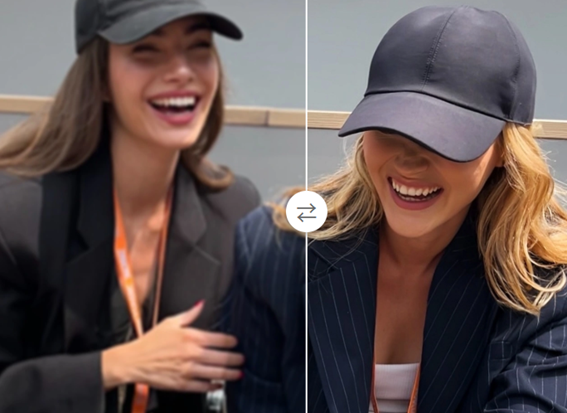
Din nya spännande produkt ser nu suddig och oprofessionell ut. Detta är en vanlig huvudvärk för POD-säljare som direkt kan påverka försäljningen och kundnöjdheten.
Sanningen är att skarp, tydlig grafik inte bara är en trevlig att ha, de är avgörande för en framgångsrik butik. För att dina mönster ska se skarpa ut på fysiska produkter behöver du högupplösta bilder. Den här guiden visar dig hur du förvandlar dina lågupplösta idéer till tryckfärdiga 4K-mästerverk, så att varje produkt du säljer ser fantastisk ut.
Varför 4K-upplösning är guldstandarden för POD
När du ser en suddig t-shirtgrafik beror det vanligtvis på att källbilden inte hade tillräckligt med pixlar. För digitala skärmar är 72 punkter per tum (DPI) ofta bra. Men för utskrift är industristandarden 300 DPI. Att pressa en liten bild med låg DPI för att passa en stor produkt sträcker pixlarna, vilket orsakar den tydliga pixeleringen och suddigheten.
Tänk på det så här: pixlar är de små byggstenarna i din bild. Om du inte har tillräckligt med block för att bygga en stor vägg tvingas du sträcka ut de få du har, vilket lämnar fula luckor. 4K-upplösning (ungefär 3840 x 2160 pixlar) ger dig en enorm mängd av dessa byggstenar. Detta överflöd av pixlar säkerställer att din design har tillräckligt med detaljer för att kunna skrivas ut tydligt på allt från muggar till stora dukar, samtidigt som den uppfyller den viktiga 300 DPI-standarden. Att använda 4K-bilder innebär att din slutprodukt kommer att se lika skarp och livlig ut som du föreställde dig.
De bästa verktygen för uppskalning av dina bilder till 4K
Lyckligtvis behöver du inte vara en expert på grafisk design för att fixa lågupplösta bilder. Moderna AI-verktyg kan på ett intelligent sätt bygga om din grafik till fantastiska upplösningar. Här är de bästa valen för att få jobbet gjort rätt.
1. ImgUpscaler: Go-to-lösningen för felfri uppskalning
När ditt primära mål är att öka bildupplösningen snabbt och effektivt är det här verktyget du behöver. Det är utformat för att göra en sak perfekt: förstora dina bilder utan att förlora kvaliteten. Med hjälp av avancerad AI analyserar plattformen din grafik och lägger på ett intelligent sätt till nya pixlar som matchar designens sammanhang. Denna process undviker det blockiga, konstgjorda utseendet som du får från gamla skolans storleksändringsmetoder. För POD-säljare som behöver bearbeta flera designer på ett effektivt sätt är denna kraftfulla Image Upscaler en viktig del av arbetsflödet. Det användarvänliga gränssnittet innebär att du helt enkelt kan ladda upp din bild, välja önskad upplösning och ladda ner en tryckfärdig fil på några sekunder.
2. AI fotoredigerare: Mer än bara uppskalning
Ibland behöver en design mer än bara en upplösningsökning. Den kan behöva en bakgrund borttagen, en färg justerad eller ett oönskat element raderat. Det är här ett allt-i-ett-verktyg blir otroligt värdefullt. Det kombinerar kraften hos en uppskalare med en komplett uppsättning redigeringsfunktioner, vilket gör att du slipper hoppa mellan olika program. Du kan förbättra din bild till 4K och sedan omedelbart förfina dess färger, skärpa detaljer eller beskära den för att passa en specifik produktmall. Att använda en integrerad AI Photo Editor effektiviserar din kreativa process och ger dig möjlighet att fullända alla aspekter av din design på ett och samma ställe innan du skickar den till tryck.
En steg-för-steg-guide till uppskalning av din design
Att använda AI för att förbättra dina bilder är anmärkningsvärt enkelt. Även om varje plattform är lite annorlunda följer kärnprocessen dessa enkla steg.
Steg 1: Börja med bästa möjliga källbild
AI är kraftfullt, men det fungerar bäst när det har en bra utgångspunkt. En bild som är extremt liten eller kraftigt komprimerad blir svårare att skala upp på ett snyggt sätt. Försök alltid att hitta eller skapa den högsta kvalitetsversionen av din design först. Ju bättre källan är, desto mer otroligt blir det slutliga 4K-resultatet.
Steg 2: Ladda upp din bild till en uppskalare
De flesta moderna uppskalningsverktyg har ett enkelt dra-och-släpp-gränssnitt. Välj bara din fil och ladda upp den till plattformen. Det är här AI får sin första titt på din bild för att analysera dess innehåll, färger och texturer.
Steg 3: Välj din uppskalningsfaktor
Du kommer vanligtvis att få alternativ som 2x, 4x eller till och med 8x. Denna siffra representerar hur många gånger verktyget kommer att multiplicera bildens dimensioner. Om du till exempel använder en 4x uppskalning på en bild som är 1000 pixlar bred kommer den nya bilden att bli 4000 pixlar bred. Välj den faktor som gör att du kommer närmast eller över 4K-gränsen (cirka 3840 pixlar på den längsta sidan).
Steg 4: Låt AI:n utföra sin magi
När du har valt dina inställningar börjar AI att arbeta. Det här är inte bara en enkel sträckning. Algoritmerna skapar aktivt nya pixlar baserat på vad de har lärt sig från miljontals andra bilder. Den återskapar kanter, förfinar texturer och fyller i detaljer på ett sätt som ser naturligt och rent ut. Denna process tar vanligtvis bara några sekunder.
Steg 5: Granska och ladda ner din 4K-bild
Innan du laddar ner kan du använda förhandsgranskningsfönstret för att inspektera resultatet. Zooma in på fina linjer och detaljerade områden för att se förbättringen. När du är nöjd laddar du ner filen. För POD är ett PNG-format ofta bäst, särskilt om din design har en transparent bakgrund. Annars fungerar en högkvalitativ JPG bra.
Vanliga misstag att undvika när du uppskalar för utskrift
Att skapa en vacker 4K-bild är bara det första steget. För att säkerställa att din slutprodukt är perfekt, undvik dessa vanliga fallgropar.
Misstag 1: Överuppskalning av en bild av mycket låg kvalitet
AI är visserligen imponerande, men det har sina begränsningar. Att försöka förvandla en liten miniatyrbild på 100x100 pixlar till en gigantisk väggduk kommer sannolikt att resultera i en mjuk eller "målerisk" effekt. AI:t måste hitta på för mycket information. Det är alltid bäst att börja med en hyfsad källfil och ha realistiska förväntningar på resultatet.
Misstag 2: Ignorera färgprofiler
Datorskärmar och skrivare hanterar färg på olika sätt. Skärmar använder RGB-färgmodellen (röd, grön, blå), medan de flesta skrivare använder CMYK (cyan, magenta, gul, svart). En bild som ser ljus och levande ut på din skärm kan se tråkigare ut när den skrivs ut om färgprofilen inte hanteras korrekt. Kontrollera alltid din POD-leverantörs filkrav; vissa kan be om filer i sRGB, medan andra kanske föredrar CMYK.
Misstag 3: Glömmer att kontrollera den slutliga DPI
Efter uppskalningen har du en bild med ett högt pixelantal, men du måste fortfarande se till att den uppfyller 300 DPI-kravet i den slutliga utskriftsstorleken. Du kan kontrollera detta i de flesta fotoredigeringsprogram. Till exempel kan din bild med 4000x4000 pixlar skrivas ut med en högkvalitativ storlek på 13,3 x 13,3 tum (4000 pixlar / 300 DPI). Genom att bekräfta detta steg förhindrar du att din POD-tjänst avvisar filen.
Bortom T-shirts: Andra POD-produkter som kräver 4K
Högupplösta bilder är avgörande för mer än bara kläder. För att upprätthålla ett professionellt och högkvalitativt varumärke måste dina mönster vara skarpa i hela din produktkatalog.
* Affischer och canvastryck: På en stor utskrift förstoras varje detalj. Eventuell pixelering eller mjukhet blir omedelbart uppenbar och kan förstöra utseendet på konstverket.
* Filtar och gobelänger: Tygtryck, särskilt på stora föremål som filtar, kräver mycket bilddata för att undvika att se bleka eller suddiga ut.
* Telefonväskor: Även om de är små hålls telefonfodral nära, och kunderna kommer att märka om designen inte är helt skarp.
* Muggar och tumlare: En förpackad design måste hålla sin integritet från alla vinklar. Hög upplösning säkerställer att text och fina linjer är läsbara och skarpa.
* Tote väskor: Design på tygpåsar har ofta djärva linjer och text. 4K-upplösning säkerställer att dessa kanter är rena och professionella, inte ojämna.
Vanliga frågor och svar (FAQ)
Vad är skillnaden mellan storleksändring och uppskalning?
Storleksändring sträcker helt enkelt ut de befintliga pixlarna, vilket gör bilden större men också oskarp. AI-uppskalning skapar på ett intelligent sätt nya pixlar och lägger till verkliga detaljer för att förbättra bilden och öka dess upplösning utan oskärpa.
Är uppskalning av AI-bilder gratis?
Många AI-uppskalningsverktyg erbjuder gratis testversioner eller ett visst antal gratiskrediter så att du kan testa deras kvalitet. För säljare som behöver bearbeta många bilder erbjuder betalda planer vanligtvis utdata med högre upplösning, snabbare bearbetning och batchfunktioner.
Kan jag uppskala vilken bild som helst till 4K?
Du kan skala upp nästan vilken bild som helst, men kvaliteten på resultatet beror mycket på källfilen. En tydlig, medelstor bild ger ett mycket bättre 4K-resultat än en liten, kraftigt komprimerad miniatyrbild.
Kommer den uppskalade bilden att se exakt ut som ett inbyggt 4K-foto?
En AI-uppskalad bild kan se otroligt nära ut en ursprunglig högupplöst bild, särskilt för grafisk design. För fotografier gör AI ett fantastiskt jobb med att förbättra detaljer, men den rekonstruerar information, så texturen kan skilja sig något från ett foto som tagits med en avancerad kamera.
Slutsats
Suddiga utskrifter och upplösningsvarningar behöver inte hålla tillbaka din print-on-demand-verksamhet. Genom att använda moderna AI-verktyg för att skala upp dina bilder till 4K kan du se till att varje produkt du säljer har en skarp, professionell och iögonfallande design. Detta kvalitetsengagemang leder inte bara till nöjdare kunder och bättre recensioner utan bygger också ett starkare och mer pålitligt varumärke. Sluta låta låg upplösning begränsa din kreativitet och börja omvandla din design till fantastisk, tryckfärdig konst idag.







 English
 Nederlands
 Deutsch
 Français
 Español
 Italiano
 Svenska
 Pусский
 中文
中文 Türkçe
 Português
 Polski
 عربي
عربي Suomi
Suomi עִברִית
 Português (Brasil)